

Di era digital saat ini, kemampuan untuk membuat foto terlihat profesional menjadi sangat penting, terutama bagi pembuat konten dan pebisnis online. Salah satu teknik paling populer adalah menghilangkan latar belakang foto, karena dengan cara ini, objek utama dapat lebih menonjol dan hasil foto tampak lebih bersih serta menarik. Dalam panduan ini, kita akan membahas bagaimana menggunakan CapCut untuk melakukan proses ini dengan mudah, cepat, dan hasil yang profesional, tanpa memerlukan keahlian desain grafis yang rumit.
Mengapa Penting Menghilangkan Background Foto?
Background atau latar belakang sering menjadi elemen yang mengganggu fokus utama foto. Misalnya, saat membuat konten media sosial, latar belakang yang ramai dapat membuat objek utama kurang menonjol. Begitu juga dalam bisnis online, foto produk yang memiliki background tidak rapi akan terlihat kurang profesional.
Dengan CapCut, Anda bisa menampilkan hasil yang lebih profesional, karena fitur otomatis memungkinkan Anda hilangkan background foto dengan cepat dan presisi. Hasilnya lebih konsisten dan mudah digunakan untuk berbagai keperluan, seperti postingan media sosial, thumbnail video, atau promosi produk.
Selain itu, kemampuan menghapus background memberikan fleksibilitas besar dalam kreativitas. Dengan latar belakang yang bersih, Anda bisa menambahkan efek, teks, atau mengganti background dengan warna solid atau gambar lain yang sesuai kebutuhan. Ini memungkinkan foto dan konten Anda terlihat lebih profesional dan menarik.
Langkah-Langkah Menghilangkan Background Foto di CapCut
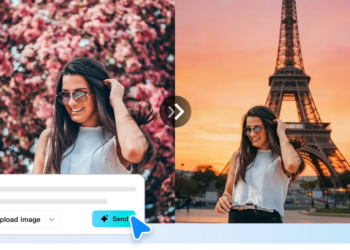
CapCut menyediakan fitur otomatis untuk menghapus background foto, yang dikenal dengan AI Cutout. Fitur ini memungkinkan pengguna memisahkan objek dari latar belakang dalam hitungan detik dengan hasil cukup akurat.
1. Unggah Foto ke CapCut
Langkah pertama adalah membuka aplikasi CapCut, lalu membuat proyek baru. Unggah foto yang ingin diedit. Pastikan foto memiliki objek utama yang jelas agar proses penghapusan background berjalan lebih rapi. Foto dengan kontras tinggi antara objek dan background biasanya memberikan hasil terbaik.
2. Pilih Fitur “Remove Background”
Setelah foto diunggah, pilih opsi “Remove Background” atau “Hapus Background” di menu editing. CapCut secara otomatis akan mendeteksi objek utama dan memisahkannya dari latar belakang. Proses ini biasanya hanya memakan beberapa detik, tergantung ukuran foto dan kompleksitas objek.
3. Periksa dan Haluskan Tepi Objek
Meskipun CapCut cukup akurat, selalu periksa hasilnya. Jika terdapat bagian background yang masih tersisa atau tepi objek terlihat kasar, gunakan fitur penghalusan atau brush untuk memperbaikinya. Dengan cara ini, Anda bisa memastikan hasil terlihat alami, rapi, dan profesional. Pada tahap ini, penting untuk hilangkan background foto dengan seksama agar objek utama menonjol secara maksimal.
4. Tambahkan Background Baru atau Efek
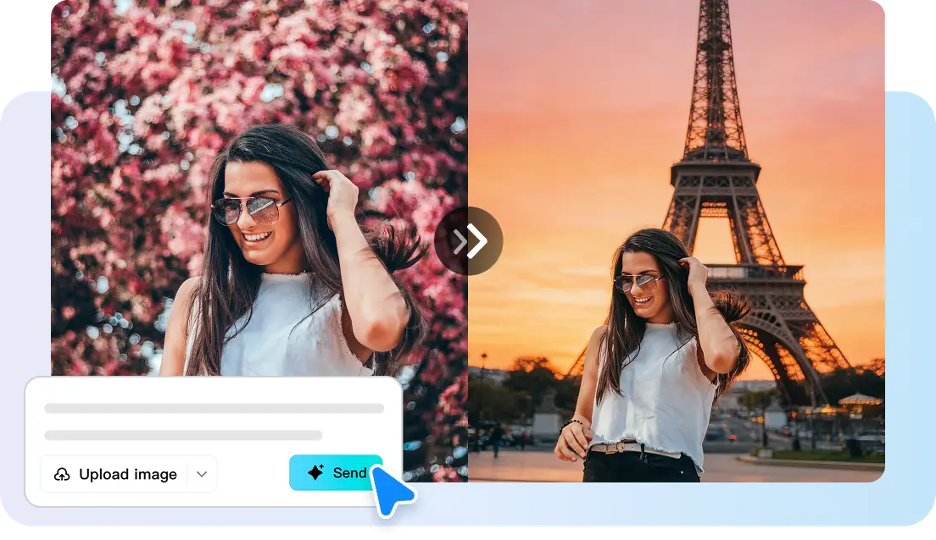
Setelah background dihapus, Anda bisa menambahkan warna solid, gradien, atau gambar lain sebagai background baru. CapCut juga menyediakan berbagai efek visual yang bisa meningkatkan estetika foto. Anda bisa menyesuaikan sesuai kebutuhan, apakah untuk konten sosial media, poster, atau thumbnail video.
5. Simpan Foto dengan Format Mendukung Transparansi
Jika ingin menggunakan foto di berbagai proyek atau menggabungkannya dengan elemen lain, simpan hasilnya dalam format PNG. Format ini mendukung transparansi sehingga objek utama bisa ditempatkan di background manapun tanpa kehilangan kualitas.
Tips Mendapatkan Hasil Terbaik dengan CapCut
Agar hasil editing terlihat profesional, berikut beberapa tips saat menggunakan CapCut:
Pilih Foto dengan Kontras Jelas
Pastikan objek utama memiliki warna yang berbeda dengan background. Kontras yang jelas membuat CapCut lebih mudah memisahkan objek dari latar belakang dan mengurangi kesalahan deteksi.
Gunakan Foto dengan Resolusi Tinggi
Semakin tinggi resolusi foto, semakin baik hasil penghapusan background. Foto dengan kualitas rendah cenderung menghasilkan tepi objek yang pecah atau kurang halus.
Periksa Tepi dan Detail Objek
Beberapa objek, seperti rambut atau kain tipis, membutuhkan perhatian ekstra. Gunakan brush atau penghalus tepi di CapCut untuk memastikan hasil akhir rapi dan natural.
Eksperimen dengan Background dan Efek
Setelah background dihapus, Anda bisa mengganti background dengan warna solid, pola, atau gambar lain. CapCut juga menyediakan berbagai efek yang bisa membuat foto lebih menarik. Eksperimen ini membantu konten Anda terlihat profesional dan kreatif.
Kreativitas dengan Foto Background Bersih
Setelah background dihapus menggunakan CapCut, kreativitas Anda bisa lebih leluasa. Beberapa ide pemanfaatan foto bersih:
- Konten Media Sosial: Tambahkan teks, stiker, atau efek untuk membuat postingan lebih menarik.
- Thumbnail Video: Foto dengan background bersih sangat efektif untuk thumbnail YouTube atau TikTok.
- Promosi Produk: Tampilkan produk dengan background netral agar lebih menonjol.
- Desain Poster atau Banner: Objek utama bisa ditempatkan di berbagai latar belakang sesuai tema.
Dengan background bersih, Anda juga bisa membuat komposisi unik, menggabungkan beberapa objek, atau menambahkan efek visual kreatif tanpa harus khawatir background asli mengganggu estetika foto.
Kesimpulan
Menggunakan CapCut untuk menghilangkan latar belakang foto adalah solusi cepat dan mudah bagi siapa saja yang ingin menghasilkan foto profesional. Dengan fitur AI Cutout, proses penghapusan background menjadi cepat dan akurat, sementara tools tambahan memungkinkan penghalusan tepi dan penyesuaian background baru.
Teknologi CapCut memungkinkan siapa saja untuk hilangkan background foto tanpa memerlukan keterampilan desain grafis. Untuk hasil maksimal, pilih foto dengan kontras jelas dan resolusi tinggi, periksa tepi objek, serta eksplorasi berbagai background dan efek yang disediakan.
Menguasai teknik ini membuka banyak peluang kreatif dan profesional, baik untuk konten media sosial, promosi produk, atau pembuatan thumbnail video. Dengan CapCut, setiap foto bisa terlihat lebih profesional, bersih, dan menarik. [T][***]